यह लुक आपने ज़रूर देखा होगा: फोटो के नीचे साफ सफेद बॉर्डर, बाईं ओर कैमरे का मॉडल और दाईं ओर 24mm f/1.8 1/120s ISO100। Xiaomi और vivo इसे सिस्टम फीचर की तरह देते हैं, और Instagram पर Leica-स्टाइल वॉटरमार्क चुपचाप यह कहने का तरीका बन गया है कि "मैं फोटोग्राफी को गंभीरता से लेता हूं"।
यह गाइड बताती है कि किसी भी फोटो पर — iPhone हो या Android — यह कैमरा जानकारी वाला फ्रेम कैसे लगाएं, और वह समस्या भी सुलझाती है जिस पर ज़्यादातर लोग अटकते हैं: जिन फोटो का EXIF डेटा खो चुका है।
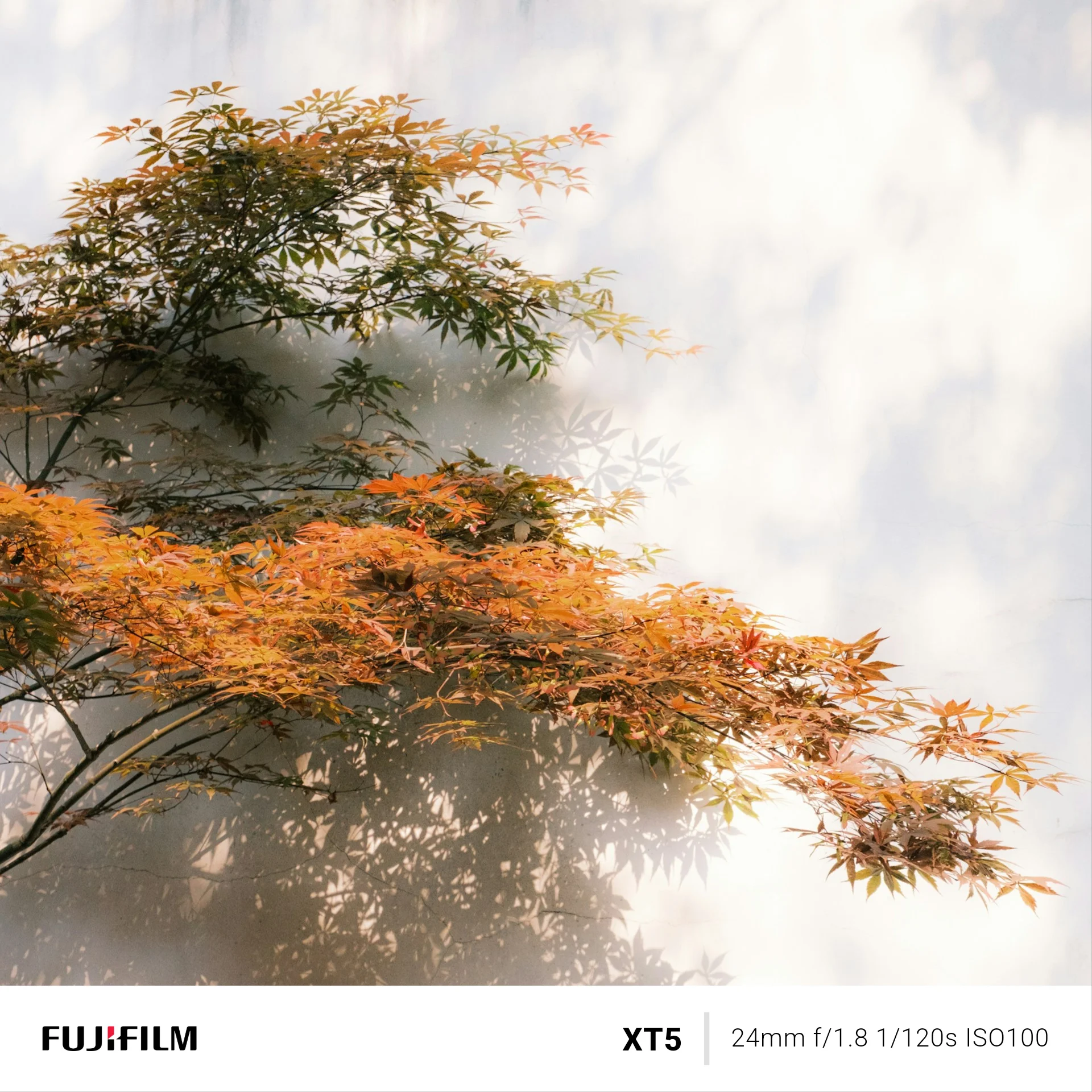
पहले जांचें: फोटो में EXIF डेटा बचा है या नहीं
फ्रेम अपने आप तभी भरता है जब फोटो में उसका मेटाडेटा मौजूद हो। हर कैमरा और फोन शटर दबाते ही EXIF लिखता है — मॉडल, लेंस, अपर्चर, शटर स्पीड, ISO, तारीख। लेकिन रोज़मर्रा की कई चीज़ें उसे मिटा देती हैं:
- स्क्रीनशॉट — इनमें कैमरा EXIF कभी नहीं होता।
- चैट ऐप — WhatsApp और Telegram (कंप्रेस्ड भेजना) मेटाडेटा हटा देते हैं।
- सोशल मीडिया डाउनलोड — Instagram या X से सेव की गई हर चीज़ साफ होकर आती है।
- कुछ एडिटर — कुछ एक्सपोर्ट सेटिंग्स डिफ़ॉल्ट रूप से मेटाडेटा हटा देती हैं।
सीधा नियम: फ्रेम गैलरी की मूल फाइल पर लगाएं, इंटरनेट घूमकर आई कॉपी पर नहीं। मूल फाइल नहीं बची? सीधे गायब EXIF वाले हिस्से पर जाएं।
तरीका 1: फोन पर, ऐप से
सबसे तेज़ रास्ता — और शूट के तुरंत बाद काम करने वाला इकलौता रास्ता। हमने Framio (Android उपलब्ध, iOS तैयारी में) ठीक इसी काम के लिए बनाया है; नीचे के स्टेप Framio के हैं, पर ज़्यादातर फ्रेम ऐप में फ्लो ऐसा ही होता है:
- टेम्पलेट चुनें — नीचे की जानकारी पट्टी (Leica वॉटरमार्क वाला लुक), पूरा सफेद बॉर्डर, पोलरॉइड फ्रेम या सिग्नेचर लेआउट।
- फोटो चुनें। कैमरा मॉडल, लेंस और एक्सपोज़र सेटिंग्स EXIF से अपने आप भर जाती हैं।
- किसी भी फील्ड पर टैप करके बदलें या छिपाएं, रेशियो चुनें और एक्सपोर्ट करें।
ऐप कोई भी हो, तीन बातें जांचें: क्या वह मूल रिज़ॉल्यूशन में एक्सपोर्ट करता है, फोटो डिवाइस पर प्रोसेस होती है या सर्वर पर जाती है, और क्या पूरा शूट एक साथ फ्रेम हो सकता है। (Framio सब कुछ डिवाइस पर करता है — फोटो कभी फोन से बाहर नहीं जाती।)
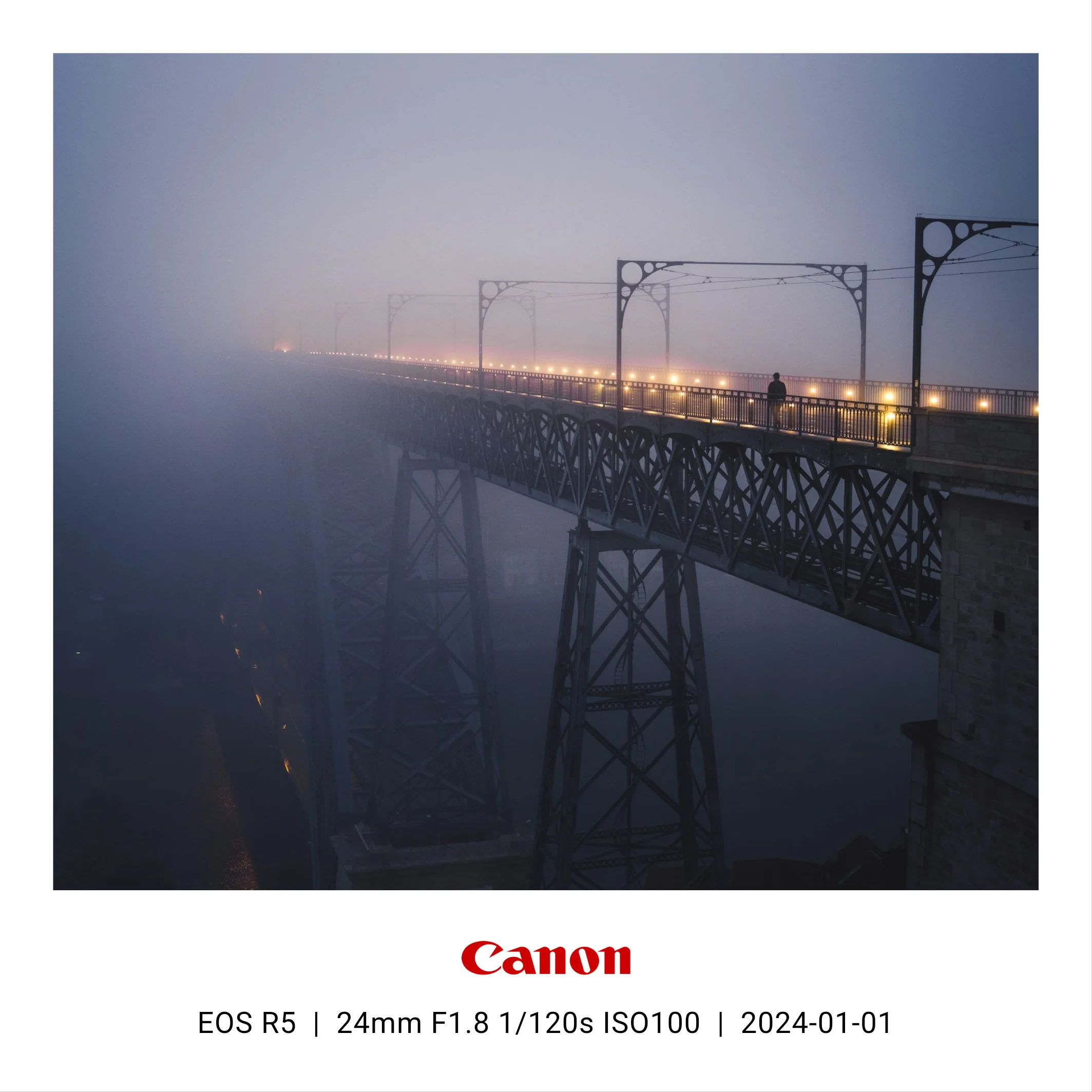
तरीका 2: कंप्यूटर पर
अगर आप पहले से Lightroom में रहते हैं, तो प्रिंट मॉड्यूल में Identity Plate से टेक्स्ट वाला बॉर्डर बन जाता है — हालांकि सेटअप झंझट भरा है और EXIF वेरिएबल अटपटे हैं। Photoshop भी चलेगा, पूरी तरह हाथ से। GitHub पर ओपन-सोर्स Python स्क्रिप्ट भी हैं जो EXIF बैनर बैच में जोड़ती हैं — अगर आपका वर्कफ़्लो एक्सपोर्ट किए JPEG के फोल्डर पर खत्म होता है और स्क्रिप्ट से डर नहीं लगता, तो यह अच्छा रास्ता है।
RAW और बड़े बैच में कंप्यूटर जीतता है; रफ्तार में फोन — शूट के उसी घंटे पोस्ट।
तरीका 3: शायद आपका फोन पहले से यह करता हो
Xiaomi, vivo और कुछ Honor व OPPO फोन के कैमरा ऐप में "फोटो फ्रेम" या "Leica वॉटरमार्क" का स्विच होता है। हो तो इस्तेमाल करें — पर सीमा यह है: यह सिर्फ उसी कैमरा ऐप से खींची फोटो पर चलता है, और आमतौर पर शूट के समय ही। कल की फोटो, कैमरे से इंपोर्ट या एडिट की हुई फोटो पर नहीं।
EXIF के बिना फोटो को ठीक करना
फिल्म स्कैन, अडैप्टर पर पुराने लेंस, साफ हो चुके डाउनलोड — देर-सबेर आप बिना मेटाडेटा वाली फोटो फ्रेम करना चाहेंगे। दो रास्ते:
- हाथ से भरें। अच्छे ऐप फ्रेम का हर फील्ड सीधे एडिट करने देते हैं। Framio में यह Exif डेटा टैब है; खाली फील्ड लेआउट तोड़ने की बजाय समझदार डिफ़ॉल्ट पर चले जाते हैं।
- प्रीसेट सेव करें। हमेशा एक ही फिल्म कैमरे से शूट करते हैं तो बॉडी, लेंस और फिल्म एक बार सेव करें और पूरे स्कैन पर लगाएं। टाइप करने से तेज़, और पूरा रोल एक जैसा।
अक्सर पूछे जाने वाले सवाल
क्या फ्रेम से इमेज क्वालिटी घटती है?
फ्रेम खुद रीकंप्रेस नहीं करता — असल चीज़ एक्सपोर्ट सेटिंग है। प्रिंट या क्रॉप की गुंजाइश हो तो मूल रिज़ॉल्यूशन चुनें।
क्या Instagram पर फ्रेम बना रहेगा?
हां। फ्रेम पिक्सल में ही दर्ज होता है, इसलिए हर प्लेटफॉर्म पर टिकता है — प्लेटफॉर्म के फीचर पर निर्भर न रहने का यही फायदा है।
पोर्ट्रेट और लैंडस्केप — लेआउट अलग होगा?
नीचे की पट्टी दोनों पर जंचती है। लैंडस्केप फोटो पर साइड पैनल (दाईं ओर जानकारी कॉलम) अक्सर बेहतर दिखता है; पूरे सेट को एक्सपोर्ट करने से पहले दोनों आज़माएं।
एक टैप वाला वर्ज़न चाहिए? Framio फोटो का EXIF पढ़कर डिवाइस पर ही कैमरा जानकारी वाला फ्रेम बना देता है — मुफ्त आज़माएं, बिना अकाउंट, बिना अपलोड।