Anda pasti pernah melihatnya: border putih bersih di bawah foto dengan model kamera di kiri dan 24mm f/1.8 1/120s ISO100 di kanan. Xiaomi dan vivo menjadikannya fitur bawaan sistem, dan di Instagram gaya watermark ala Leica diam-diam menjadi cara untuk bilang "saya serius soal fotografi."
Panduan ini membahas cara mendapatkan bingkai itu di foto apa pun — iPhone maupun Android — plus satu hal yang paling sering bikin gagal: foto yang kehilangan data EXIF-nya.
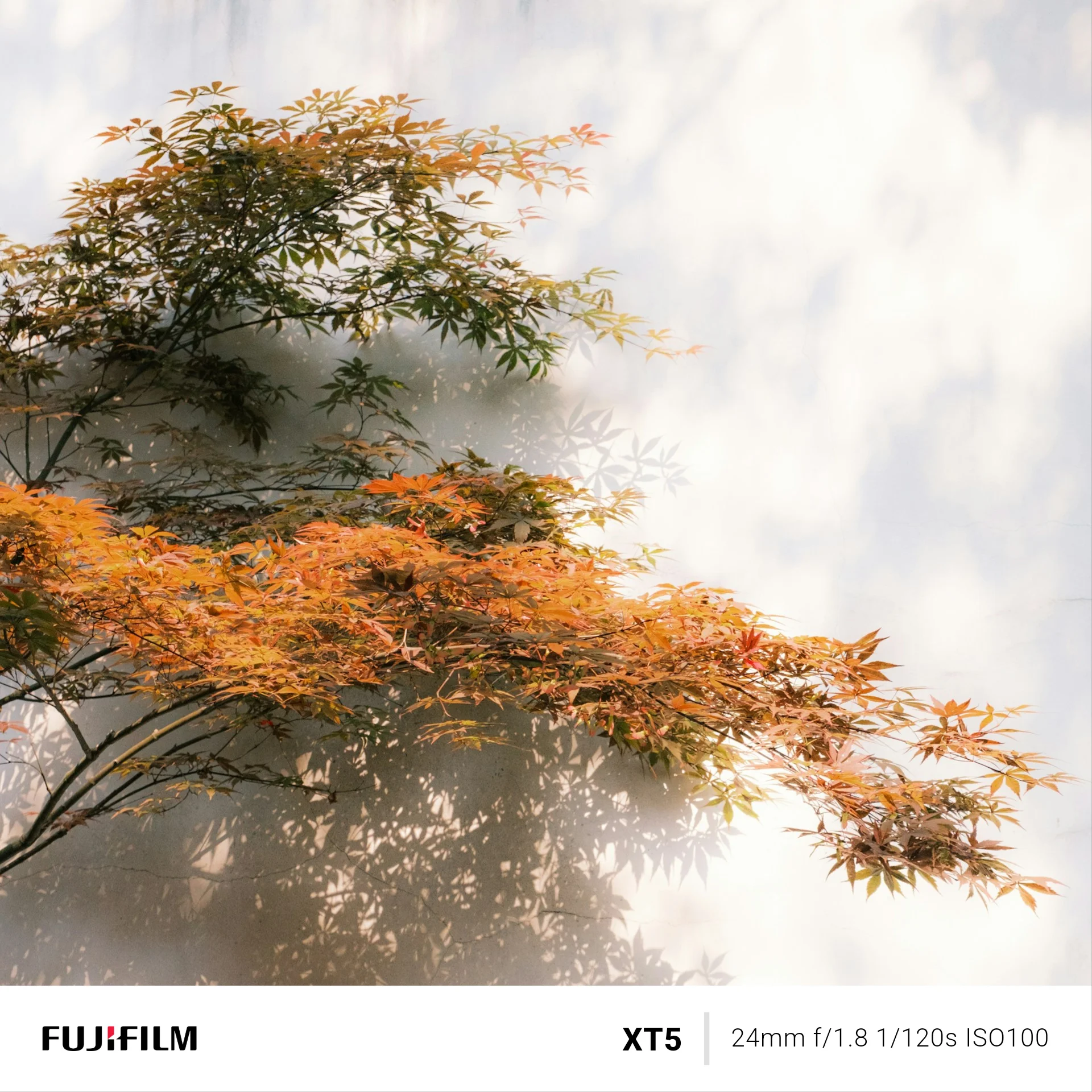
Pertama, pastikan foto masih punya data EXIF
Bingkai hanya bisa terisi otomatis jika foto masih membawa metadata-nya. Setiap kamera dan HP menulis EXIF saat memotret — model, lensa, aperture, shutter speed, ISO, tanggal. Tapi banyak kebiasaan sehari-hari yang menghapusnya:
- Screenshot — tidak pernah punya EXIF kamera.
- Aplikasi chat — WhatsApp dan Telegram (kirim terkompresi) menghapus metadata.
- Unduhan medsos — apa pun yang disimpan dari Instagram atau X sudah dibersihkan.
- Beberapa editor — pengaturan ekspor tertentu membuang metadata secara default.
Aturan praktisnya: bingkai file asli dari galeri Anda, bukan salinan yang sudah keliling internet. Kalau file aslinya hilang, langsung ke bagian EXIF hilang.
Cara 1: di HP, pakai aplikasi
Jalur tercepat, dan satu-satunya yang bisa langsung jadi setelah memotret. Kami membangun Framio (Android sudah rilis, iOS dalam persiapan) persis untuk ini, jadi langkah di bawah memakai Framio, tapi alurnya mirip di kebanyakan aplikasi bingkai:
- Pilih template — bilah info bawah, border putih penuh, atau tata letak gaya tanda tangan.
- Pilih foto. Model kamera, lensa, dan pengaturan eksposur terisi otomatis dari EXIF.
- Ketuk kolom mana pun untuk mengubah atau menyembunyikannya, pilih rasio, lalu ekspor.
Yang perlu dicek di aplikasi mana pun: apakah bisa ekspor resolusi asli, apakah foto diproses di perangkat atau diunggah ke server, dan apakah bisa membingkai satu sesi pemotretan sekaligus. (Framio memproses semuanya di perangkat — foto tidak pernah meninggalkan HP Anda.)
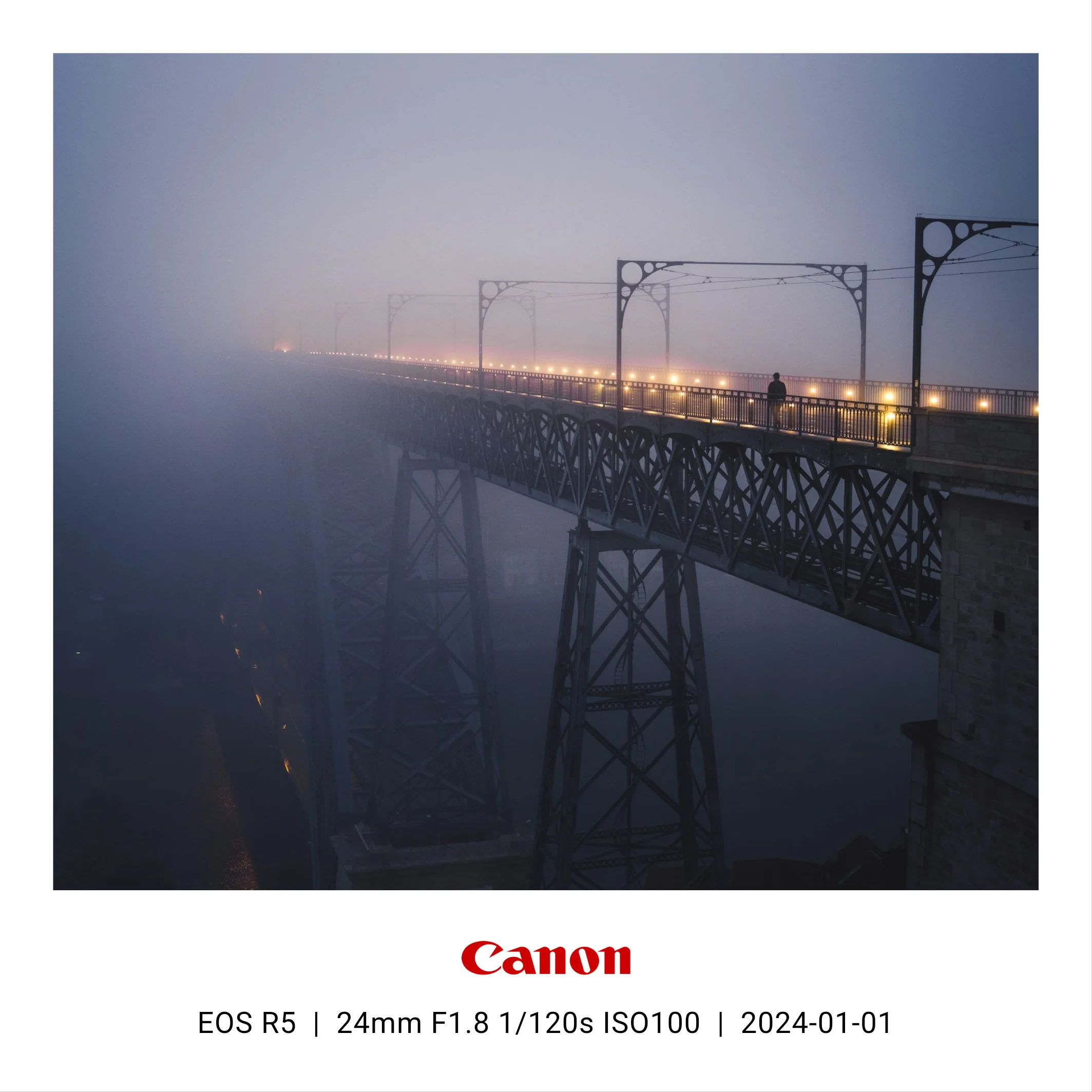
Cara 2: di desktop
Kalau Anda sudah terbiasa dengan Lightroom, modul Print dengan Identity Plate bisa menghasilkan border berteks, meski penyiapannya lumayan dan token EXIF-nya merepotkan. Photoshop juga bisa, sepenuhnya manual. Ada juga skrip Python open-source di GitHub yang menambahkan banner EXIF secara massal — cocok kalau alur kerja Anda berakhir di folder JPEG hasil ekspor dan Anda nyaman menjalankan skrip.
Desktop unggul untuk alur kerja RAW dan batch besar; HP menang soal kecepatan — posting di jam yang sama dengan pemotretan.
Cara 3: HP Anda mungkin sudah bisa
Xiaomi, vivo, dan beberapa HP Honor serta OPPO punya toggle "bingkai foto" atau "watermark Leica" di aplikasi kameranya. Kalau punya, pakai saja — tapi batasannya: hanya berlaku untuk foto yang diambil dengan aplikasi kamera HP itu, dan biasanya hanya saat memotret. Foto kemarin, impor dari kamera, atau foto yang sudah diedit tidak bisa.
Memperbaiki foto tanpa EXIF
Scan film, lensa lawas dengan adapter, unduhan yang metadata-nya terhapus — cepat atau lambat Anda akan ingin membingkai foto tanpa metadata. Dua pilihan:
- Ketik manual. Aplikasi yang baik membolehkan Anda mengedit setiap kolom pada bingkai. Di Framio ini ada di tab Exif Data; kolom yang kosong diisi nilai default yang wajar alih-alih merusak tata letak.
- Simpan preset. Kalau Anda selalu memotret dengan kamera film yang sama, simpan bodi, lensa, dan stok filmnya sekali, lalu terapkan ke semua hasil scan. Lebih cepat daripada mengetik ulang dan satu rol jadi konsisten.
Tanya jawab
Apakah bingkai menurunkan kualitas gambar?
Bingkainya sendiri tidak mengompresi ulang foto — yang menentukan adalah pengaturan ekspor.
Ekspor resolusi asli kalau nanti mau dicetak atau dipotong.
Apakah bingkainya tetap ada di Instagram?
Tetap. Bingkai menyatu ke dalam piksel, jadi bertahan di platform mana pun — justru itu
alasannya memakai cara ini ketimbang mengandalkan fitur platform.
Potret atau lanskap — apakah tata letaknya beda?
Bilah info bawah cocok untuk keduanya. Untuk foto lanskap, tata letak panel samping (kolom
info di kanan) sering terlihat lebih bagus; coba keduanya sebelum mengekspor satu set.
Mau versi sekali ketuk? Framio membaca EXIF foto Anda dan merender bingkai di perangkat — gratis dicoba, tanpa akun, tanpa upload.