見たことがあるはずです。写真の下に清潔な白フチ、左にカメラの機種名、右に 24mm f/1.8 1/120s ISO100。Xiaomiやvivoはこれをシステム機能として 搭載し、ライカ風ウォーターマークはInstagramで「写真にこだわる人」の目印になりました。
このガイドでは、iPhoneでもAndroidでも、どんな写真にこのフレームを付けるかを解説します。 そして多くの人がつまずくポイント——EXIFデータが消えている場合の対処法も。

まず、写真にEXIFが残っているか確認する
フレームが「自動」で埋まるのは、写真にメタデータが残っている場合だけです。カメラもスマホも 撮影時にEXIF——機種、レンズ、絞り、シャッタースピード、ISO、日時——を書き込みますが、 日常のやり取りで簡単に消えてしまいます:
- スクリーンショット — カメラのEXIFは最初からありません。
- メッセージアプリ — LINEなどは送信時に圧縮してメタデータを削除します。
- SNSからの保存 — InstagramやXから保存した画像は除去済みです。
- 一部の編集アプリ — 書き出し設定によってはメタデータを破棄します。
鉄則:フレームを付けるのはカメラロールの元データ。ネットを経由したコピーはNGです。 元データが手元にない場合はEXIFがない場合の対処法へ。
方法1:スマホアプリで
最速の方法であり、撮ったその場で仕上げられる唯一の方法です。私たちはまさにこのために Framio(Android配信中、iOS準備中)を作りました。手順はFramioの例ですが、 他のフレームアプリでも流れはほぼ同じです:
- テンプレートを選ぶ——下部の情報バー、全周の白フチ、署名スタイルなど。
- 写真を選ぶ。機種名・レンズ・露出設定がEXIFから自動で入ります。
- フィールドをタップして修正・非表示、アスペクト比を選んで書き出し。
アプリ選びでチェックすべき点は3つ:オリジナル解像度で書き出せるか、処理は端末内か サーバーアップロードか、撮影分をまとめて一括処理できるか。(Framioはすべて端末内で処理し、写真は一切端末の外に出ません。)
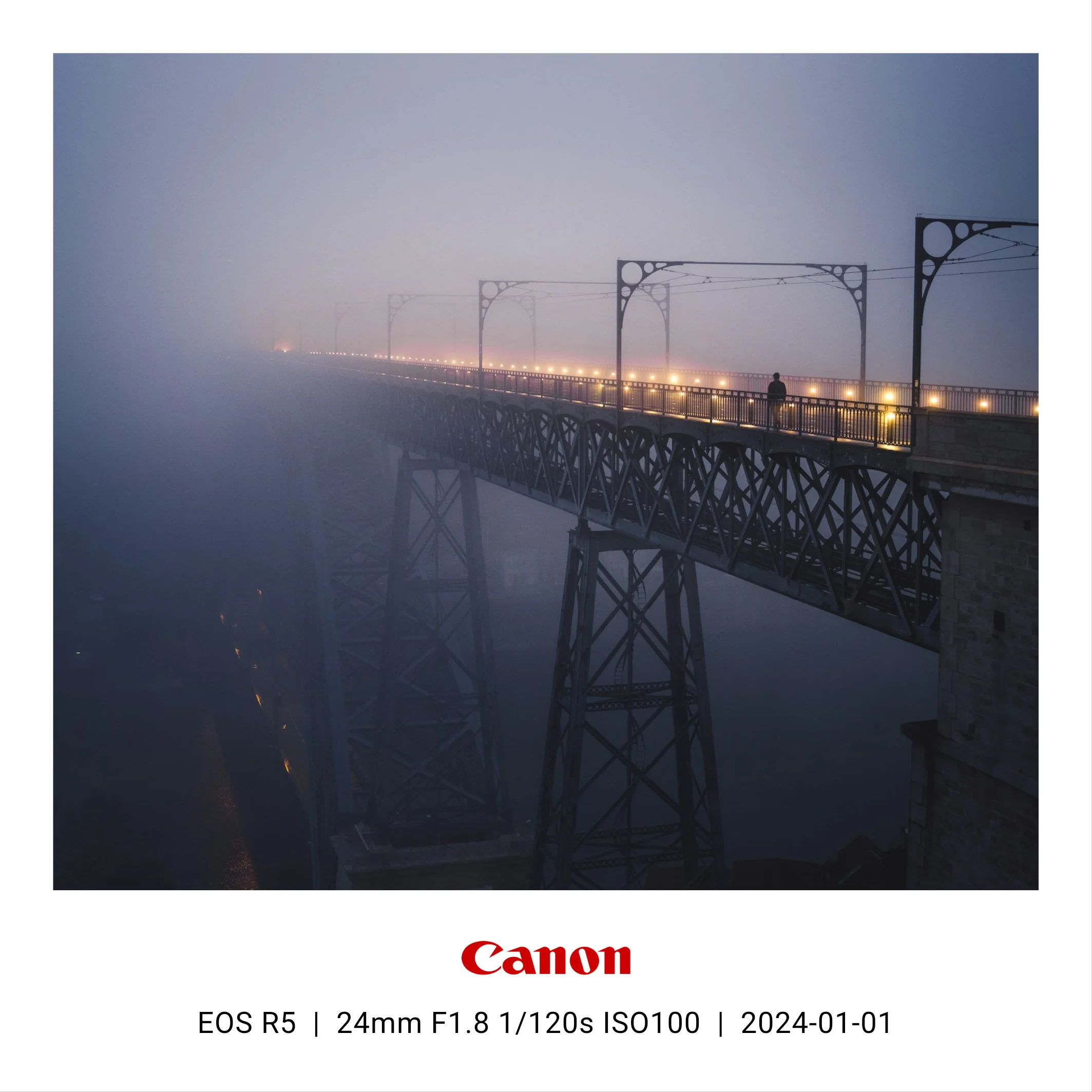
方法2:PCで
普段からLightroomを使っているなら、プリントモジュールのアイデンティティプレートで 文字入りのボーダーが作れます。ただし設定は面倒で、EXIFトークンの扱いも癖があります。 Photoshopでも完全に手作業なら可能です。GitHubにはEXIFバナーを一括で付けるオープンソースの Pythonスクリプトもあります——書き出し済みJPEGのフォルダで完結するワークフローで、 スクリプトに抵抗がなければ良い選択です。
RAW中心・大量バッチならPC、スピード重視で撮ったその日に投稿するならスマホです。
方法3:スマホに元から入っているかも
Xiaomi、vivo、一部のHonorやOPPOの機種は、カメラアプリに「フォトフレーム」や 「ライカウォーターマーク」のスイッチがあります。持っているなら使いましょう——ただし その機種のカメラアプリで撮った写真だけ、しかも基本は撮影時のみ。昨日の写真、カメラから 取り込んだ写真、編集後の写真には使えません。
EXIFがない写真への対処法
フィルムスキャン、マウントアダプターのオールドレンズ、メタデータが消えた保存画像—— いずれ必ず「EXIFのない写真に枠を付けたい」場面が来ます。方法は2つ:
- 手入力する。良いアプリはフレーム上のすべてのフィールドを直接編集できます。 FramioではExifデータタブがそれで、欠けたフィールドはレイアウトを壊さず適切な デフォルト値に置き換わります。
- プリセットを保存する。いつも同じフィルムカメラで撮るなら、ボディ・レンズ・ フィルムの情報を一度保存して全カットに適用。1本まるごと統一でき、毎回入力するより はるかに速いです。
よくある質問
フレームで画質は落ちる?
フレーム自体は再圧縮しません。重要なのは書き出し設定。プリントやトリミングの可能性が
あるならオリジナル解像度で。
SNSに投稿してもフレームは残る?
残ります。フレームはピクセルに焼き込まれるので、Instagramでもどこでも消えません——
プラットフォームの機能に頼らずフレームを付ける意味はここにあります。
縦構図と横構図でレイアウトは変えるべき?
下部バーはどちらにも合います。横構図ならサイドパネル型(右側に情報を縦組み)が映えることも
多いので、まとめて書き出す前に両方試してみてください。
ワンタップで済ませたい方はFramioへ。写真のEXIFを読み取り、端末内で フレームをレンダリング——無料で試せて、アカウント不要、アップロードなし。