Anda tentu pernah melihatnya: border putih bersih di bawah gambar dengan model kamera di kiri dan 24mm f/1.8 1/120s ISO100 di kanan. Xiaomi dan vivo menjadikannya ciri sistem, dan di Instagram gaya watermark Leica diam-diam menjadi cara untuk berkata "saya serius tentang fotografi."
Panduan ini menerangkan cara mendapatkan bingkai itu pada mana-mana gambar — iPhone atau Android — serta satu perkara yang paling kerap menjadi masalah: gambar yang telah kehilangan data EXIF.
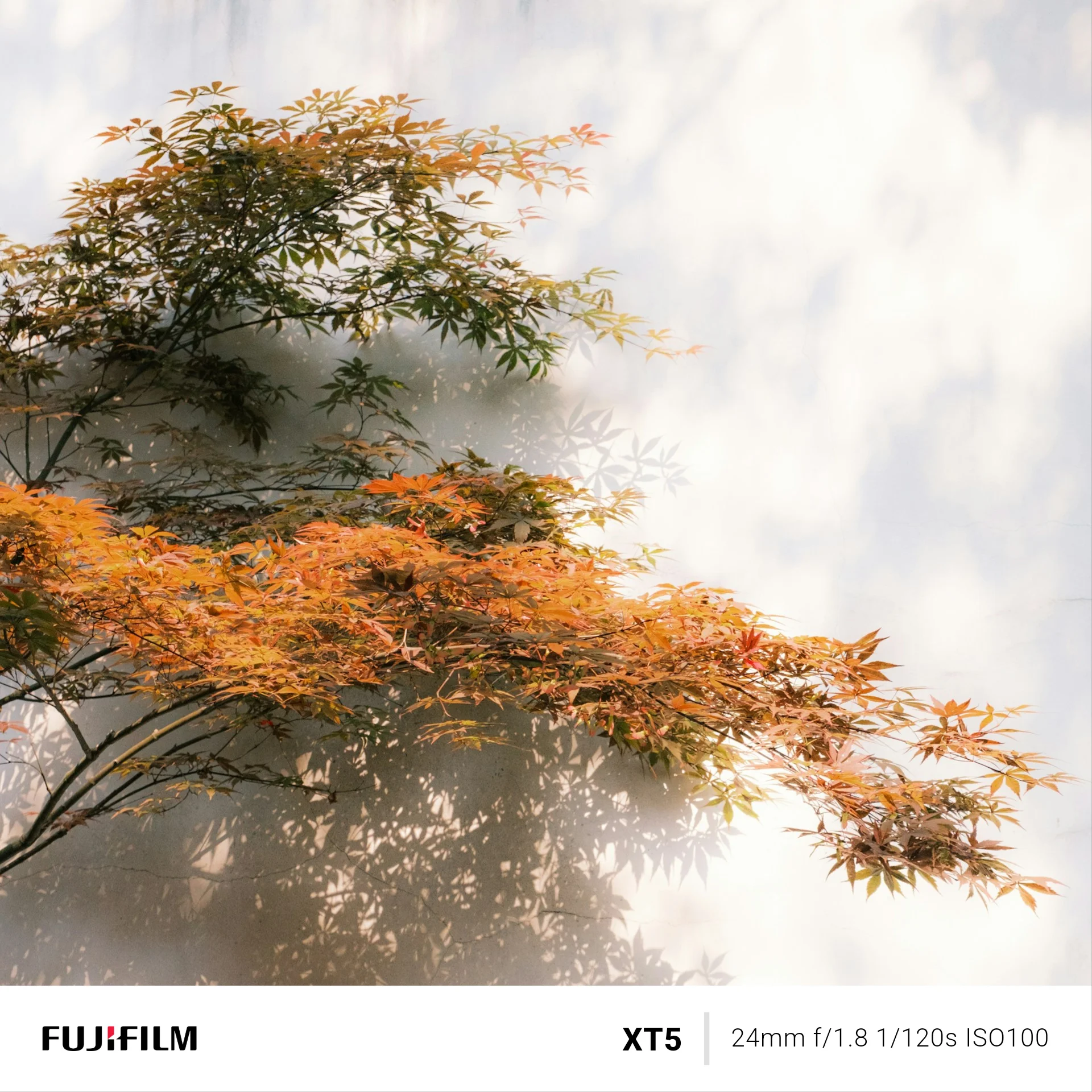
Pertama, pastikan gambar masih ada data EXIF
Bingkai hanya terisi secara automatik jika gambar masih membawa metadatanya. Setiap kamera dan telefon menulis EXIF semasa menangkap — model, lensa, aperture, shutter speed, ISO, tarikh. Tetapi banyak kebiasaan harian yang memadamkannya:
- Tangkapan skrin — tidak pernah ada EXIF kamera.
- Aplikasi chat — WhatsApp dan Telegram (penghantaran termampat) membuang metadata.
- Muat turun media sosial — apa sahaja yang disimpan dari Instagram atau X sudah dibersihkan.
- Sesetengah editor — tetapan eksport tertentu membuang metadata secara lalai.
Peraturan mudah: bingkaikan fail asal dari galeri anda, bukan salinan yang sudah melalui internet. Jika fail asal sudah tiada, terus ke bahagian EXIF hilang.
Cara 1: di telefon, dengan aplikasi
Laluan terpantas, dan satu-satunya yang siap sejurus selepas mengambil gambar. Kami membina Framio (Android sudah dilancarkan, iOS dalam penyediaan) khusus untuk ini, jadi langkah di bawah adalah langkah Framio, tetapi alirannya serupa dalam kebanyakan aplikasi bingkai:
- Pilih templat — bar info bawah, border putih penuh, atau susun atur gaya tandatangan.
- Pilih gambar. Model kamera, lensa dan tetapan dedahan terisi secara automatik daripada EXIF.
- Ketik mana-mana medan untuk mengubah atau menyembunyikannya, pilih nisbah, dan eksport.
Perkara yang patut disemak dalam mana-mana aplikasi: adakah ia eksport pada resolusi asal, adakah gambar diproses dalam peranti atau dimuat naik ke pelayan, dan bolehkah ia membingkaikan satu sesi penggambaran serentak. (Framio memproses semuanya dalam peranti — gambar tidak pernah meninggalkan telefon anda.)
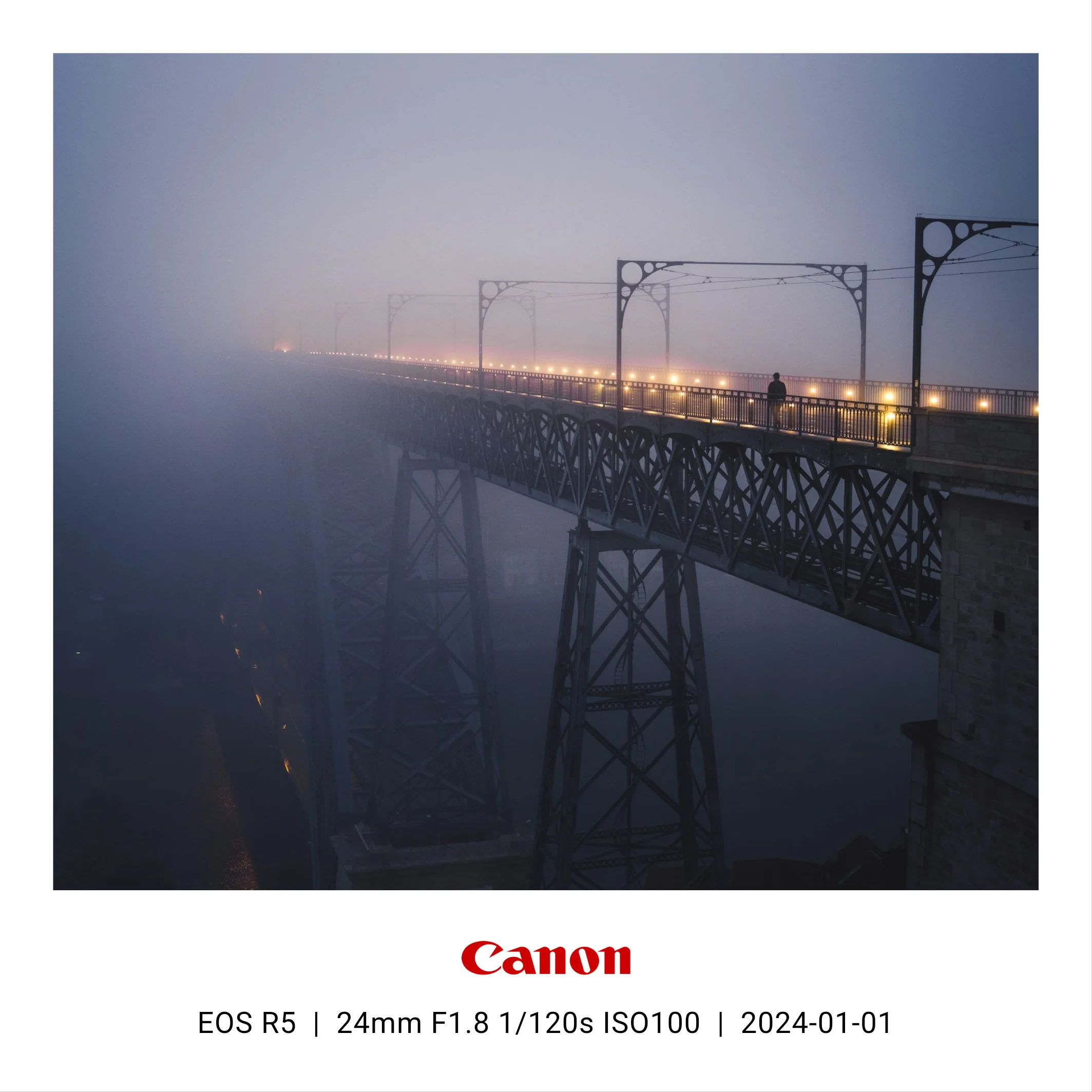
Cara 2: di desktop
Jika anda sudah biasa dengan Lightroom, modul Print dengan Identity Plate boleh menghasilkan border berteks, walaupun penyediaannya agak leceh dan token EXIF-nya menyusahkan. Photoshop pun boleh, sepenuhnya manual. Terdapat juga skrip Python sumber terbuka di GitHub yang menambah banner EXIF secara pukal — sesuai jika aliran kerja anda berakhir dengan folder JPEG yang dieksport dan anda selesa menjalankan skrip.
Desktop menang untuk aliran kerja RAW dan kelompok besar; telefon menang dari segi kelajuan — muat naik pada jam yang sama anda menggambar.
Cara 3: telefon anda mungkin sudah boleh
Xiaomi, vivo, dan sesetengah telefon Honor serta OPPO ada togol "bingkai foto" atau "watermark Leica" dalam aplikasi kameranya. Jika ada, gunakannya — tetapi ia hanya berfungsi untuk gambar yang diambil dengan aplikasi kamera telefon itu, dan biasanya semasa menangkap sahaja. Gambar semalam, import dari kamera, atau gambar yang sudah diedit tidak boleh.
Membaiki gambar tanpa EXIF
Imbasan filem, lensa lama dengan adapter, muat turun yang metadatanya dipadam — lambat laun anda akan mahu membingkaikan gambar tanpa metadata. Dua pilihan:
- Taip sendiri. Aplikasi yang baik membenarkan anda mengedit setiap medan pada bingkai. Dalam Framio ia berada di tab Exif Data; medan yang tiada diisi dengan nilai lalai yang munasabah dan tidak merosakkan susun atur.
- Simpan preset. Jika anda sentiasa menggambar dengan kamera filem yang sama, simpan bodi, lensa dan stok filemnya sekali, kemudian gunakan pada semua imbasan. Lebih pantas daripada menaip semula dan satu rol menjadi konsisten.
Soalan lazim
Adakah bingkai mengurangkan kualiti imej?
Bingkai itu sendiri tidak memampatkan semula gambar — yang penting ialah tetapan eksport.
Eksport resolusi asal jika anda mungkin mencetak atau memotong kemudian.
Adakah bingkai kekal di Instagram?
Kekal. Bingkai dibakar terus ke dalam piksel, jadi ia bertahan di mana-mana platform —
itulah gunanya cara ini berbanding bergantung pada ciri platform.
Potret atau landskap — adakah susun aturnya berbeza?
Bar info bawah sesuai untuk kedua-duanya. Untuk gambar landskap, susun atur panel sisi
(lajur info di kanan) selalunya nampak lebih baik; cuba kedua-duanya sebelum mengeksport
satu set.
Mahu versi satu ketikan? Framio membaca EXIF gambar anda dan menjana bingkai dalam peranti — percuma untuk dicuba, tanpa akaun, tanpa muat naik.