Bạn chắc chắn từng thấy kiểu này: một viền trắng gọn gàng dưới bức ảnh, bên trái là model máy ảnh, bên phải là 24mm f/1.8 1/120s ISO100. Xiaomi và vivo đưa hẳn nó thành tính năng hệ thống, còn trên Instagram, watermark phong cách Leica đã lặng lẽ trở thành cách nói "tôi nghiêm túc với nhiếp ảnh".
Bài hướng dẫn này chỉ cách thêm khung thông tin máy ảnh vào bất kỳ bức ảnh nào — iPhone hay Android — và giải quyết luôn vấn đề khiến nhiều người mắc kẹt nhất: ảnh đã mất dữ liệu EXIF.

Trước tiên: kiểm tra ảnh còn dữ liệu EXIF không
Khung chỉ tự điền khi ảnh còn giữ metadata. Mọi máy ảnh và điện thoại đều ghi EXIF lúc bấm máy — model, ống kính, khẩu độ, tốc độ màn trập, ISO, ngày chụp. Nhưng nhiều thói quen hằng ngày sẽ xóa mất nó:
- Ảnh chụp màn hình — không bao giờ có EXIF máy ảnh.
- Ứng dụng nhắn tin — Zalo và Telegram (gửi nén) xóa metadata.
- Ảnh tải từ mạng xã hội — mọi thứ lưu từ Instagram hay X đều đã bị làm sạch.
- Một số trình chỉnh sửa — vài cài đặt xuất mặc định bỏ metadata.
Quy tắc đơn giản: đóng khung file gốc trong thư viện, đừng dùng bản đã đi vòng qua internet. File gốc mất rồi? Chuyển thẳng tới phần EXIF bị mất.
Cách 1: trên điện thoại, bằng ứng dụng
Con đường nhanh nhất, và là cách duy nhất làm được ngay sau khi chụp. Chúng tôi xây dựng Framio (Android đã có, iOS đang chuẩn bị) đúng cho việc này; các bước bên dưới là của Framio, nhưng đa số ứng dụng khung ảnh đều có flow tương tự:
- Chọn template — thanh thông tin dưới (phong cách watermark Leica), viền trắng trọn khung, khung polaroid, hay bố cục chữ ký.
- Chọn ảnh. Model máy, ống kính và thông số phơi sáng tự điền từ EXIF.
- Chạm vào bất kỳ trường nào để sửa hoặc ẩn, chọn tỷ lệ, rồi xuất.
Dùng ứng dụng nào cũng nên kiểm tra ba điều: có xuất ở độ phân giải gốc không, ảnh xử lý trên máy hay tải lên server, và có đóng khung cả buổi chụp hàng loạt được không. (Framio xử lý mọi thứ trên máy — ảnh không bao giờ rời điện thoại.)
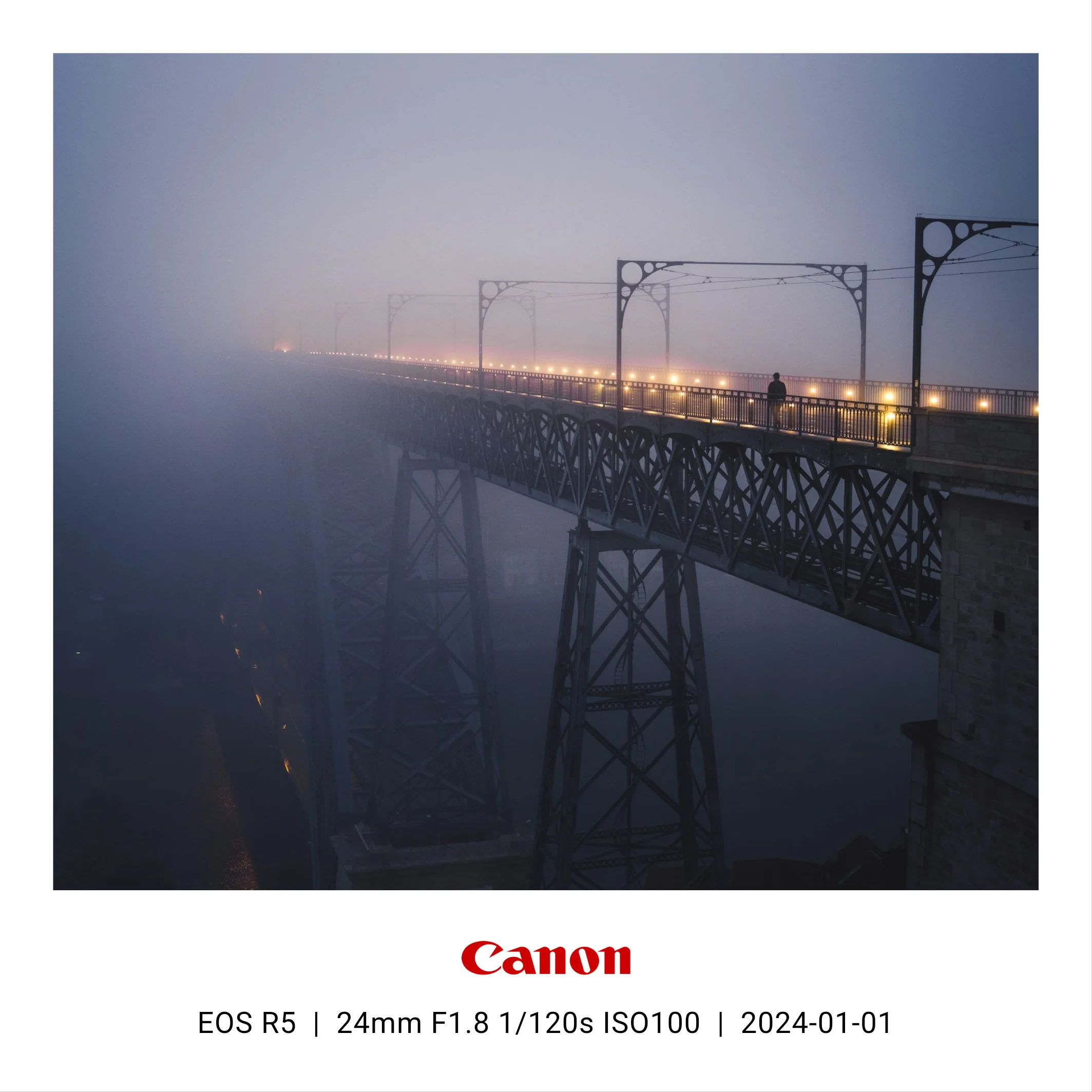
Cách 2: trên máy tính
Nếu bạn vốn sống trong Lightroom, module Print với Identity Plate làm được viền kèm chữ — nhưng cài đặt lằng nhằng và biến EXIF khó dùng. Photoshop cũng được, hoàn toàn thủ công. Trên GitHub còn có script Python mã nguồn mở thêm dải EXIF hàng loạt — hợp nếu quy trình của bạn kết thúc ở một thư mục JPEG đã xuất và bạn không ngại script.
Máy tính thắng ở RAW và lô lớn; điện thoại thắng ở tốc độ — đăng ảnh ngay trong giờ vừa chụp.
Cách 3: điện thoại của bạn có thể đã làm được
Xiaomi, vivo và một số máy Honor, OPPO có sẵn công tắc "khung ảnh" hay "watermark Leica" trong ứng dụng camera. Có thì cứ dùng — nhưng giới hạn là: chỉ áp dụng cho ảnh chụp bằng chính ứng dụng camera đó, và thường chỉ lúc chụp. Ảnh hôm qua, ảnh nhập từ máy ảnh, ảnh đã chỉnh sửa đều chịu.
Khắc phục ảnh không có EXIF
Scan phim, ống kính cũ qua ngàm chuyển, ảnh tải về đã bị làm sạch — sớm muộn bạn cũng muốn đóng khung một bức ảnh không có metadata. Hai lựa chọn:
- Nhập tay. Ứng dụng tốt cho phép sửa trực tiếp từng trường trên khung. Trong Framio đó là tab dữ liệu Exif; trường thiếu sẽ dùng giá trị mặc định hợp lý thay vì phá vỡ bố cục.
- Lưu preset. Nếu luôn chụp cùng một máy phim, hãy lưu thân máy, ống kính và loại phim một lần rồi áp cho cả cuộn scan. Nhanh hơn gõ lại, và cả cuộn đồng nhất.
Câu hỏi thường gặp
Khung có làm giảm chất lượng ảnh?
Bản thân khung không nén lại — quan trọng là cài đặt xuất. Nếu có thể in hoặc cắt sau, chọn độ phân giải gốc.
Đăng Instagram khung có còn không?
Còn. Khung được ghi thẳng vào pixel nên sống sót qua mọi nền tảng — đó chính là lý do dùng cách này thay vì dựa vào tính năng của nền tảng.
Ảnh dọc và ảnh ngang — bố cục có khác?
Thanh dưới hợp cả hai. Ảnh ngang dùng bố cục panel bên (cột thông tin bên phải) thường đẹp hơn; thử cả hai trước khi xuất cả bộ.
Muốn bản một chạm? Framio đọc EXIF của ảnh và render khung thông tin máy ảnh ngay trên thiết bị — dùng thử miễn phí, không tài khoản, không tải lên.