你一定看過這種效果:照片下方一條乾淨的白邊,左側是相機型號,右側寫著 24mm f/1.8 1/120s ISO100。小米、vivo 把它做成系統功能,徠卡浮水印更讓這種版式成了攝影圈心照不宣的身分標誌。中文圈的叫法很多——徠卡浮水印、參數浮水印,或最直白的:相機參數邊框,指的都是同一種效果。
這篇教學講清楚:任何照片(iPhone 或 Android)怎麼加上相機參數邊框,以及最常絆倒人的問題——EXIF 資訊遺失了怎麼辦。

第一步:確認照片還帶著 EXIF
相機參數邊框能「自動」的前提,是照片還保留著中繼資料。相機和手機按下快門時都會寫入 EXIF——機型、鏡頭、光圈、快門、ISO、拍攝時間。但日常流轉中它很容易被清除:
- 截圖 — 從來不帶相機 EXIF。
- 通訊軟體 — LINE、WhatsApp 傳送的照片(非原始檔)會被壓縮並移除中繼資料。
- 社群平台轉存 — 從 Instagram、Threads 儲存的圖片都被清洗過。
- 部分修圖軟體 — 某些匯出設定會預設丟棄中繼資料。
一條經驗法則:加邊框用相簿裡的原始檔,別用在網路上走過一圈的副本。原始檔找不回來了?直接看EXIF 遺失的補救。
方法一:手機 App,一鍵加相機參數邊框
最快的路徑,也是唯一能「拍完立刻出片」的路徑。我們做的 Framio(Android 已上架,iOS 籌備中)就是為這件事而生,以下以它為例,其他邊框 App 的流程也大同小異:
- 選一個模板——底部參數列(徠卡浮水印同款版式)、整圈白邊、拍立得相框、或署名風格。
- 選照片。機型、鏡頭、曝光參數會自動從 EXIF 填入。
- 點任意欄位可以修改或隱藏,選好比例,匯出。
無論用哪個 App,建議檢查三件事:能否按原始解析度匯出、照片是本機處理還是上傳伺服器、能否整組照片批次套用。(Framio 全程本機處理,照片不離開手機。)
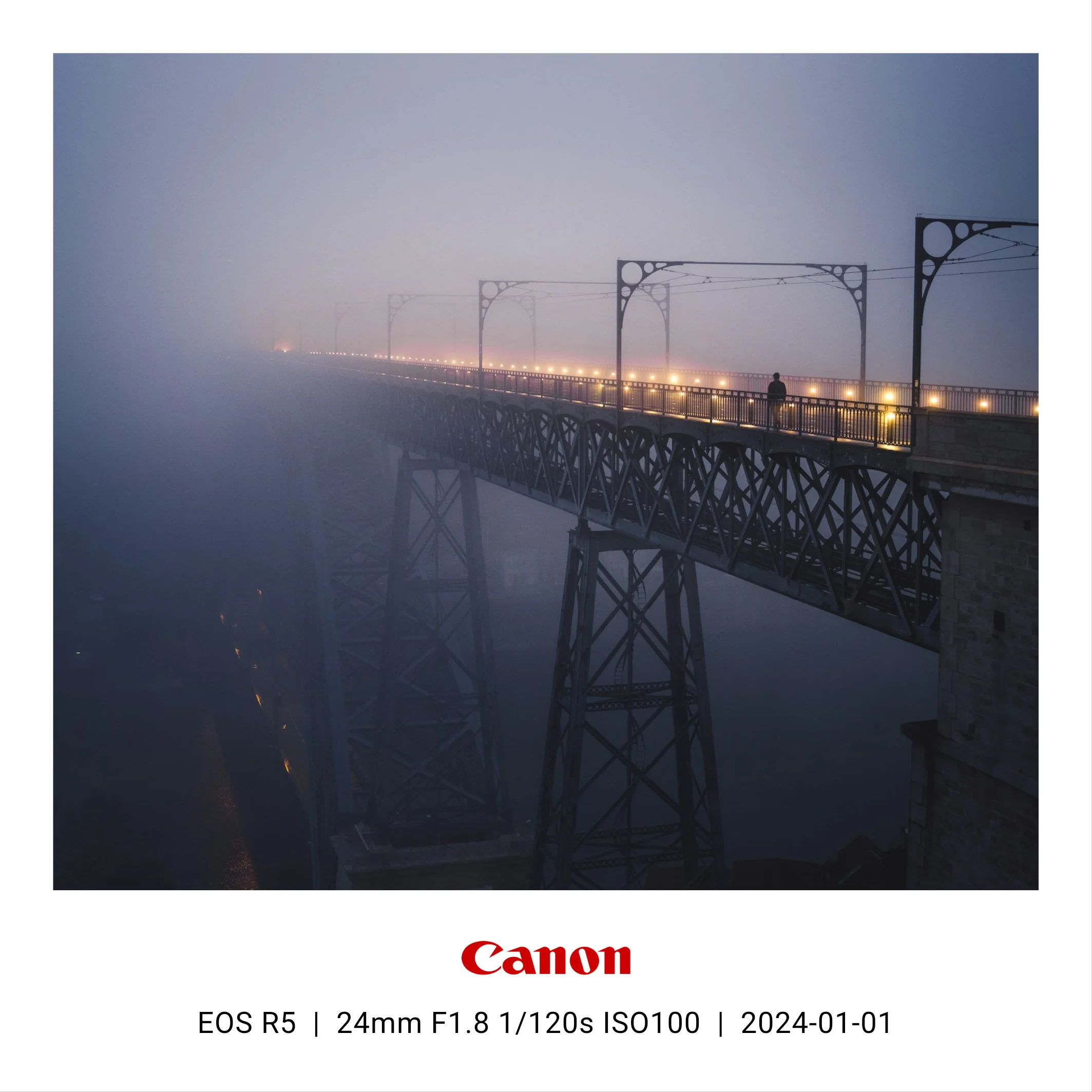
方法二:電腦上
如果你本來就泡在 Lightroom 裡,列印模組加 Identity Plate 可以做出帶文字的邊框,但設定繁瑣,EXIF 變數也不好處理。Photoshop 當然也行,純手工。GitHub 上還有開源 Python 腳本可以批次加參數橫幅——如果你的工作流終點是一資料夾匯出好的 JPEG,而且不怕指令列,這條路很合適。
電腦適合 RAW 優先和超大批次;手機贏在速度——拍完當小時就能發。
方法三:你的手機可能內建(徠卡浮水印)
小米、vivo 以及部分榮耀、OPPO 機型,相機裡就有「照片邊框」或「徠卡浮水印」開關。有就用——但它只對本機相機 App 拍的照片生效,而且通常只能在拍攝時加。昨天拍的照片、相機匯入的照片、修過圖的照片,它都無能為力。
EXIF 遺失的補救
底片掃描、轉接老鏡頭、被清洗過的轉存圖——早晚你會遇到想加相機參數邊框但沒有中繼資料的照片。兩個辦法:
- 手動填。好的 App 允許直接編輯邊框上的每一個欄位。在 Framio 裡對應「Exif 資訊」分頁;缺失欄位會退回合理的預設值,不會破壞版式。
- 存預設。如果你常用同一台底片機,把機身、鏡頭、底片資訊存成預設,整捲掃描一鍵套用,比逐張填快得多。
常見問題
加邊框會損失畫質嗎?
邊框本身不會重新壓縮照片,關鍵在匯出設定。之後可能列印或裁切的話,選原始解析度匯出。
發到社群平台邊框會保留嗎?
會。相機參數邊框是直接烙進像素裡的,發 Instagram、Threads 都不會丟——這正是用邊框而不是依賴平台功能的意義。
直式和橫式構圖,版式一樣嗎?
底部參數列兩者都合適。橫式照片用側邊欄版式(資訊直排在右側)往往更好看,批次匯出前先兩種都試試。
想要一鍵版?Framio 讀取照片 EXIF,在你的裝置上直接渲染徠卡浮水印風格的相機參數邊框——免費試用,無帳號,不上傳。