你一定见过这种效果:照片下方一条干净的白边,左侧是相机型号,右侧写着 24mm f/1.8 1/120s ISO100。小米、vivo 把它做成了系统级功能, 徕卡水印更是让这种版式成了摄影圈里心照不宣的身份标识。中文圈对它的叫法很多——徕卡水印、小米水印,或者最直白的:相机参数边框,指的都是同一种效果。
这篇指南讲清楚:任何照片(iPhone 或安卓)怎么加上这种相机参数边框,以及绊倒大多数人的那件事—— EXIF 信息丢失了怎么办。

第一步:确认照片还带着 EXIF
相机参数边框能「自动」的前提,是照片还保留着元数据。相机和手机在按下快门时都会写入 EXIF——机型、镜头、光圈、快门、ISO、拍摄时间。但日常流转中它很容易被抹掉:
- 截图 — 从来不带相机 EXIF。
- 聊天软件 — 微信、QQ 发送的图片(非原图)会被压缩并去除元数据。
- 社交平台转存 — 从小红书、微博、Instagram 保存的图都被清洗过。
- 部分修图软件 — 某些导出设置会默认丢弃元数据。
一条经验法则:加边框用相册里的原图,别用在网络上走过一圈的副本。原图找不回来了? 直接看缺失 EXIF 的补救。
方法一:手机 App,一键加相机参数边框
最快的路径,也是唯一能「拍完立刻出片」的路径。我们做的 Framio(安卓已上架,iOS 筹备中)就是为这件事而生,下面以它为例, 其他边框 App 的流程也大同小异:
- 选一个模板——底部参数栏(徕卡水印同款版式)、整圈白边、或署名风格。
- 选照片。机型、镜头、曝光参数会自动从 EXIF 填入。
- 点任意字段可以修改或隐藏,选好比例,导出。
无论用哪个 App,建议检查三件事:能否按原始分辨率导出、照片是本地处理还是上传服务器、 能否整组照片批量套用。(Framio 全程本地处理,照片不离开手机。)
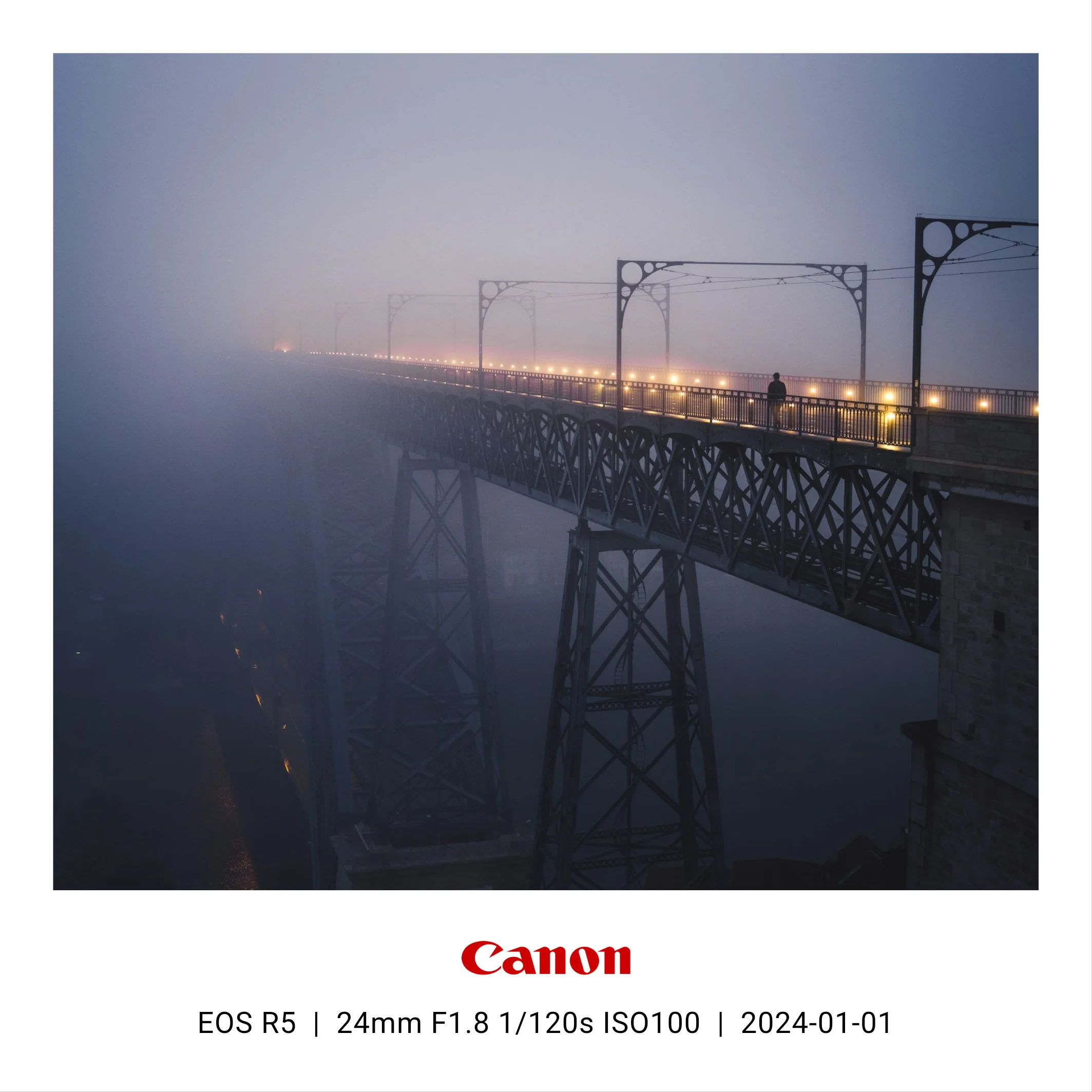
方法二:电脑上
如果你本来就泡在 Lightroom 里,打印模块加身份标识(Identity Plate)可以做出带文字的边框, 但配置繁琐,EXIF 变量也不好摆弄。Photoshop 当然也行,纯手工。GitHub 上还有一些开源 Python 脚本可以批量加参数横幅——如果你的工作流终点是一文件夹导出好的 JPEG,而且不怵命令行,这条路很合适。
电脑适合 RAW 优先和超大批量;手机赢在速度——拍完当小时就能发。
方法三:你的手机可能自带(小米水印)
小米、vivo 以及部分荣耀、OPPO 机型,相机里就有「照片边框」或「徕卡水印」开关,也就是大家常说的小米水印。有就用—— 但它只对本机相机 App 拍摄的照片生效,而且通常只能在拍摄时加。昨天拍的照片、 相机导入的照片、修过图的照片,它都无能为力。
缺失 EXIF 的补救
胶片扫描、转接老镜头、被清洗过的转存图——早晚你会遇到想加框但没有元数据的照片。两个办法:
- 手动填。好的 App 允许直接编辑边框上的每一个字段。在 Framio 里对应「Exif 信息」标签页;缺失字段会回退到合理的默认值,不会破坏版式。
- 存预设。如果你常用同一台胶片机,把机身、镜头、胶卷信息存成预设, 整卷扫描一键套用,比逐张填快得多,也能保证一整卷的统一。
常见问题
加边框会损失画质吗?
边框本身不会重新压缩照片,关键在导出设置。之后可能打印或裁剪的话,选原始分辨率导出。
发到社交平台边框会保留吗?
会。相机参数边框是直接烙进像素里的,发小红书、朋友圈、Instagram 都不会丢——这正是用边框
而不是依赖平台功能的意义。
竖构图和横构图,版式一样吗?
底部参数栏两者都合适。横构图照片用侧边栏版式(信息竖排在右侧)往往更好看,
批量导出前先两种都试试。
想要一键版?Framio 读取照片 EXIF,在你的设备上直接渲染徕卡水印风格的相机参数边框—— 免费试用,无账号,不上传。